Широка таблиця результатів не вміщується в готову роботу, а після вибору альбомної орієнтації повертається весь розділ. Щоб змінити лише потрібний фрагмент, відокремте його двома розривами розділу документа. Потім задайте альбомну орієнтацію середньому розділу та перевірте, чи продовжується нумерація в ньому й у наступній частині. Почніть зі збереження копії файлу та ввімкнення знака ¶ на вкладці Основне, у польському інтерфейсі Narzędzia główne. Так ви побачите, що розділяє сторінки, перш ніж щось видаляти.
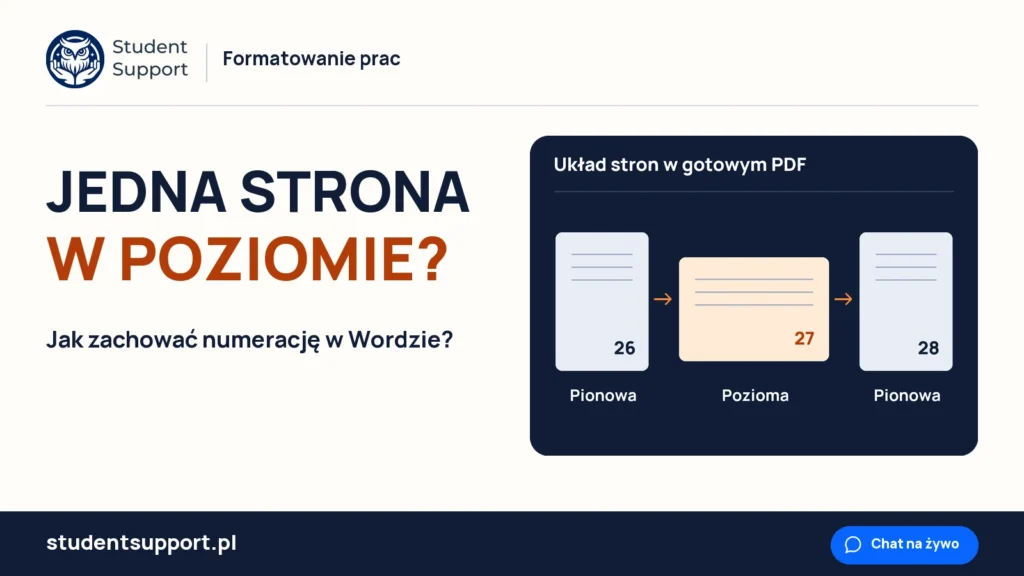
Розглянемо приклад готової магістерської роботи з педагогіки в польському університеті. Сторінка 26 містить опис результатів, на сторінці 27 має бути широка таблиця, а сторінка 28 має знову мати книжкову орієнтацію. Також розберемо ситуації, коли таблиця займає дві сторінки, зникає номер або після експорту з'являється порожня сторінка. Інструкція стосується класичного Word на комп'ютері з Windows. Назви команд можуть дещо відрізнятися залежно від версії, але основні налаштування працюють однаково.
Що саме ви повертаєте у Word
Сторінка на екрані не є окремим об'єктом, який можна довільно повернути. Word розміщує текст на сторінках відповідно до його обсягу, полів і параметрів абзаців. Орієнтація належить до параметрів розділу документа, тобто його частини з власним макетом сторінки. Такий технічний розділ може охоплювати одну сторінку, кілька сторінок або значну частину роботи.
Тому клацання на сторінці 27 та вибір команди Альбомна можуть змінити значно більше, ніж один аркуш. Якщо весь розділ із результатами дослідження ще має спільні параметри, нову орієнтацію отримає вся ця частина. Потрібна межа перед матеріалом і друга межа після нього. Лише між ними можна задати окремий макет.
Не плутайте розрив сторінки з розривом розділу документа. Звичайний розрив сторінки переносить подальший вміст на наступну сторінку. Він не надає йому окремих параметрів орієнтації. Розрив розділу типу Наступна сторінка, польською Następna strona, починає нову частину документа на новій сторінці та дає змогу змінити її макет. Ці команди розташовані поруч, тому перед вибором прочитайте назву всієї групи.
У нашому прикладі потрібна така послідовність. Опис на сторінці 26 залишається в частині з книжковою орієнтацією. Перед підписом широкої таблиці починається розділ документа з альбомною орієнтацією. Після останнього елемента таблиці починається наступна частина з книжковою орієнтацією. Числа 26, 27 і 28 є результатом цього макета та параметрів нумерації, а не назвами технічних розділів. У готовій роботі це можуть бути, наприклад, розділи документа 4, 5 і 6.
- 26 · книжкова
- Тут завершується опис результатів. Перед підписом до матеріалу встав розрив розділу «Наступна сторінка».
- 27 · альбомна
- Зміни орієнтацію цього розділу. Після останнього елемента матеріалу встав другий розрив розділу.
- 28 · книжкова
- Поверни книжкову орієнтацію й перевір, чи нумерація цього розділу продовжується.
У готовому PDF одночасно перевір орієнтацію й послідовність номерів 26, 27 та 28.
Спочатку з'ясуйте, чи доречна альбомна сторінка у вашій роботі
Змінювати орієнтацію варто тоді, коли додаткова ширина справді полегшує читання матеріалу. У педагогіці це може бути зіставлення результатів за кількома напрямами спостереження, порівняння груп або матриця категорій для аналізу висловлювань. Читач має легко пов'язувати заголовок стовпця з результатом, не простежуючи текст через кілька обірваних рядків. Якщо книжковий макет потребує надто дрібного шрифту, альбомна сторінка може бути доречнішою.
Але спочатку перевірте зміст. Довгі назви стовпців іноді можна розмістити у два рядки або замінити узгодженими скороченнями, поясненими під таблицею. Порожні стовпці та повторювані описи можуть бути зайвими. Водночас не видаляйте результати чи важливі розрізнення лише заради того, щоб умістити матеріал. Орієнтацію обирайте з огляду на читабельність, а зміст скорочуйте лише з урахуванням його значення.
Технічна можливість у Word не визначає відповідність вимогам університету. Знайдіть у чинних рекомендаціях правила щодо орієнтації, полів, оправи, розташування номера та додатків. Допоможе матеріал про узгодження роботи з вимогами університету. Якщо рекомендації описують лише звичайну книжкову сторінку, покажіть науковому керівнику макет широкої сторінки, щоб узгодити неоднозначний випадок.
Якщо повна таблиця займає багато сторінок і перериває виклад, обговоріть із керівником перенесення її до додатка, залишивши основні результати в тексті. Сама складність із шириною сторінки не вимагає перебудови всього розділу роботи.
Підготуйте копію та перегляньте наявні розриви
Збережіть документ під новою назвою, наприклад «Robota_do_albomnoi_storinky_2026-11-25.docx». Далі працюйте в окремій робочій копії. Якщо файл автоматично зберігається у хмарі, переконайтеся, що створено окремий файл, а не лише перейменовано відкриту вкладку. Незмінена копія знадобиться для порівняння полів, нижніх колонтитулів і місць початку розділів роботи.
Увімкніть режим Розмітка друку, польською Układ wydruku, і виберіть ¶ на вкладці Основне. З'являться знаки абзаців і позначення ручних розривів. Вони не друкуються, а показують будову документа. Якщо напис біля межі важко прочитати, збільште масштаб. За потреби перегляньте цей фрагмент також у режимі Чернетка, польською Wersja robocza, а для оцінювання розташування матеріалу поверніться до Розмітки друку.
Перегляньте фрагмент від кінця сторінки 25 до початку сторінки 29. Зверніть увагу, чи вже є перед широким матеріалом розрив розділу документа, звичайний розрив сторінки або кілька порожніх абзаців. Перевірте також, чи не починає подальший текст новий розділ роботи з власними параметрами. Дві потрібні межі можуть уже існувати. Тоді не додавайте нових лише тому, що в інструкції йдеться про два розриви.
Коротко зафіксуйте початковий стан. Достатньо кількості сторінок, видимих номерів біля таблиці та першого речення після неї. Корисно записати й останній видимий рядок широкого матеріалу, щоб потім перевірити, чи його не втрачено. Якщо скоро подавати роботу, збережіть також наявний PDF для порівняння, але продовжуйте редагувати макет у файлі Word.
Приклад зі сторінками 26, 27 і 28
Припустімо, у розділі результатів ви описуєте спостереження за співпрацею дітей під час занять. На сторінці 26 закінчується вступний абзац. Далі йде одна широка таблиця з підписом «Таблиця 8. Зіставлення напрямів спостереження в досліджуваних групах», після неї джерело та коротке пояснення скорочень. Подальша інтерпретація має починатися в книжковій орієнтації. Це приклад макета, а не опис реального дослідження.
Перед початком точно визначте, що належить до альбомної частини. У цьому прикладі це підпис, уся таблиця, джерело й пояснення. Вступний абзац залишається на сторінці 26. Перший абзац інтерпретації має починати сторінку 28. Таке визначення меж важливіше за місце, де зараз закінчується сторінка. Після зміни ширини текст може розташуватися інакше.
Мета полягає в тому, щоб отримати одну альбомну сторінку між двома книжковими, але кількість сторінок поки не гарантована. Альбомна орієнтація дає більше місця завширшки й менше заввишки. Після зміни таблиця може зайняти два аркуші. Спочатку правильно створіть розділи документа, а потім оцініть, чи весь матеріал уміщується та залишається читабельним. Не зменшуйте все одразу до незручного для читання розміру.
Відокремте середній розділ документа та задайте альбомну орієнтацію
Виконуйте ці кроки в копії з увімкненим ¶. Якщо потрібна межа вже є і має правильний тип, використайте її. Перевіряйте звичайний розрив сторінки поруч із новим розривом розділу. Дві команди примусового переходу на нову сторінку можуть створити неочікуваний проміжок або порожній аркуш.
- Установіть курсор перед першим знаком підпису широкої таблиці. Відкрийте Макет, а потім Розриви. У польському інтерфейсі це Układ і Znaki podziału. У групі Розриви розділів, польською Podziały sekcji, виберіть Наступна сторінка, або Następna strona. Підпис має почати новий розділ документа на наступній сторінці.
- Знайдіть кінець матеріалу, який належить до альбомної частини. Установіть курсор перед першим абзацом подальшої інтерпретації, уже поза таблицею та після джерела й пояснень. Знову вставте розрив розділу Наступна сторінка.
- Клацніть у звичайному тексті середньої частини, наприклад у підписі. Відкрийте вікно Параметри сторінки за допомогою маленької стрілки у відповідній групі на вкладці Макет. Польська назва вікна Ustawienia strony. Виберіть орієнтацію Альбомна, польською Pozioma. У полі Застосувати до, або Zastosuj do, виберіть Цей розділ, польською Ta sekcja, і підтвердьте.
- Клацніть у тексті після другої межі. У тому самому вікні перевірте орієнтацію Книжкова, польською Pionowa, та застосування до цього розділу. Підтвердьте, якщо потрібна зміна. Перегляньте також сторінку перед першою межею, яка має залишитися книжковою.
Після кожного кроку перевіряйте найближчу межу, а не робіть кілька змін поспіль без перегляду результату. Якщо після вибору орієнтації повернулася сторінка 26, скасуйте останню дію. Знову встановіть курсор усередині середнього розділу документа та перевірте, до якого діапазону застосовується зміна. Microsoft радить перевіряти саме положення курсора відносно розриву, якщо зміна потрапляє до попередньої частини документа.
У прикладі друга межа потрібна, бо далі має бути книжковий текст. Якщо таблиця завершує всю роботу, не створюйте порожнього розділу документа лише для того, щоб останній аркуш був книжковим.
Коли Word сам створює розділ із виділеного фрагмента
У Word є і коротший шлях. Можна виділити матеріал, відкрити Параметри сторінки, вибрати Альбомна, а в полі Застосувати до вказати Виділений текст, польською Zaznaczony tekst. Цей спосіб описано в офіційній інструкції Microsoft щодо орієнтації сторінки. Програма відокремить діапазон, потрібний для іншого макета, тому уважно перевірте початок і кінець виділення.
Виділення має охоплювати також підпис, джерело й пояснення. Якщо цей спосіб дав потрібний макет, не додавайте ще двох ручних розривів. Перегляньте створені межі та перевірте нумерацію. Зайві розділи документа ускладнять подальше з'ясування причини порожньої сторінки.
Якщо документ відкрито в браузері, для роботи з розривами розділів скористайтеся програмою на комп'ютері. Microsoft зазначає, що Word для інтернету не додає такі розриви так, як класична програма. Тому не замінюйте відсутню команду багатьма порожніми абзацами. Відкрийте той самий документ у Word на комп'ютері та після збереження переконайтеся, що переглядаєте актуальний файл.
Нумерація та нижній колонтитул мають окремі налаштування
Після зміни орієнтації відкрийте нижній колонтитул альбомної сторінки подвійним клацанням. Прочитайте номер розділу документа та перевірте, чи видно номер сторінки. Потім перейдіть до нижнього колонтитула першої сторінки після таблиці. У прикладі очікуємо номери 26, 27 і 28. Якщо на альбомній сторінці ви бачите 1, а після неї знову 1, перевірте спосіб початку нумерації в цих розділах документа.
Команда Як у попередньому, польською Połącz z poprzednim, пов'язує вміст верхнього або нижнього колонтитула з відповідним колонтитулом попереднього розділу документа. Вона визначає спільний текст, поля та їхнє розташування. Налаштування нумерації натомість визначає, чи наступний розділ продовжує відлік, чи починає його із заданого числа. Вимкнення зв'язку не означає вибір продовження нумерації. Увімкнення також не замінює перевірки способу відліку.
Якщо всі номери мають виглядати однаково й міститися в нижніх колонтитулах одного типу, збережіть наявні зв'язки. Якщо університет вимагає іншого розташування номера на альбомній сторінці, спочатку перевірте нижній колонтитул наступного розділу з книжковою орієнтацією. Якщо його відповідний варіант досі пов'язаний з альбомною частиною, від'єднайте його, щоб зберегти наявний вміст. Лише після цього від'єднайте нижній колонтитул альбомної частини від попереднього розділу та змініть розташування номера. У прикладі послідовно відкрийте сторінки 26, 27 і 28. Перевірте положення номера на кожній із них і переконайтеся, що всі три номери утворюють безперервну послідовність.
Верхні та нижні колонтитули пов'язуються окремо. Документ також може мати різні варіанти для першої сторінки розділу документа та для парних і непарних сторінок. Від'єднання звичайного нижнього колонтитула не від'єднує автоматично всіх варіантів. Це пояснює документація Microsoft про зв'язок із попереднім розділом. Перевіряйте саме той варіант, у якому міститься номер проблемної сторінки.
Якщо після створення альбомної сторінки змінюються також нижні колонтитули інших розділів роботи, варто перевірити всю систему розділів документа в готовому файлі. Підготуйте DOCX, чинні вимоги та вказівку на проблемне місце. Форматування може охоплювати перевірку меж, упорядкування нумерації та порівняння результату з PDF. Зміст результатів і їхня інтерпретація мають залишатися під вашим контролем.
Налаштуйте продовження номерів в обох нових частинах
Відкрийте нижній колонтитул альбомної сторінки. На вкладці, доступній під час редагування колонтитулів, виберіть Номер сторінки, а потім Формат номерів сторінок. Польські назви цих команд Numer strony та Formatuj numery stron. Перевірте формат чисел. Якщо вся основна частина має нумерацію арабськими цифрами, збережіть її. У налаштуваннях відліку виберіть Продовжити з попереднього розділу, польською Kontynuuj z poprzedniej sekcji, замість ручного введення 27 у полі Почати з, або Rozpocznij od. Підтвердьте й закрийте колонтитул.
Потім так само перевірте перший розділ документа з книжковою орієнтацією після таблиці. Це окреме місце, яке потрібно переглянути. Безперервна нумерація в альбомній частині не гарантує, що наступна частина також її зберегла. Якщо відлік безперервний, сторінка після 27 має отримати номер 28. Якщо матеріал займає дві альбомні сторінки, книжкова частина почнеться відповідно пізніше.
Не вводьте видимий номер у нижньому колонтитулі як звичайне число. Номер сторінки має бути полем Word, яке змінюється разом із положенням сторінки. Введене вручну 27 може виглядати правильно, поки ви не додасте абзац перед таблицею. Потім те саме число з'явиться не на своєму місці. Якщо сумніваєтеся, клацніть номер правою кнопкою та перевірте, чи Word розпізнає його як поле.
Змінюючи орієнтацію всередині розділу роботи, збережіть уже прийняті правила. Номер 26 тут означає число, надруковане в роботі, а не обов'язково двадцять шосту сторінку файлу. Під час цієї операції не змінюйте спосіб підрахунку початкових сторінок роботи.
Коли номер на альбомній сторінці зникає
Спочатку з'ясуйте, чи зникло саме поле номера, чи відображається інший варіант нижнього колонтитула. Одна альбомна сторінка водночас є першою сторінкою нового розділу документа. Якщо для неї ввімкнено особливий колонтитул першої сторінки, Word може показувати окремий порожній варіант. Нумерація при цьому може працювати правильно, хоча число на аркуші не видно.
Відкрийте нижній колонтитул і перевірте його тип. Якщо альбомна сторінка має показувати такий самий номер, як решта сторінок розділу роботи, з'ясуйте, чи потрібен тут окремий колонтитул першої сторінки. Можна вимкнути цей варіант або додати до нього потрібне поле залежно від будови роботи. У польському інтерфейсі це Inne na pierwszej stronie. Не вимикайте його в усьому документі, адже на початку він може навмисно приховувати номер титульної сторінки.
Якщо парні та непарні сторінки мають різні колонтитули, перегляньте відповідний варіант для номера 27, а потім для номера 28. Порожній колонтитул одного типу може пояснювати відсутність кожного другого номера. Перевірка одного аркуша цього не виявить. З'ясуйте також, чи число не вийшло за межі видимої області через незвичний відступ, позицію табуляції або текстове поле.
Якщо номер видалили зі зв'язаного нижнього колонтитула, така сама зміна могла зачепити попередні розділи документа. Скасуйте останню дію, якщо причина саме в цьому. Потім від'єднайте лише той колонтитул, який справді потрібно редагувати. Завжди переглядайте також сторінку перед таблицею. Відновлений номер 27 за відсутнього номера 26 ще не означає, що роботу завершено.
Розташування номера на альбомному аркуші потребує окремого рішення. Звичайний нижній колонтитул розміщується відповідно до орієнтації сторінки. Він не забезпечує автоматично такого самого положення числа відносно оправи, як на книжкових сторінках. Якщо університет вимагає особливого розташування, перевірте його за зразком і пробним друком. Поворот номера в текстовому полі без такої вимоги лише додає ще один елемент для контролю.
Умістіть широкий матеріал без зміни результатів
Альбомна сторінка не обов'язково має бути заповнена від поля до поля. Спочатку оцініть, чи кожен стовпець потрібен для розуміння результатів. У нашому прикладі назви напрямів спостереження мають залишатися близько до відповідних даних. Скорочення можна пояснити під таблицею. Але не замінюйте розгорнуту назву незрозумілим скороченням лише заради кількох міліметрів.
Перевірте загальну ширину таблиці, її відступ зліва та внутрішні поля клітинок. Якщо таблиця зберігає колишню вузьку ширину, сама зміна орієнтації не розподілить її корисним чином. Водночас автоматичний добір ширини за вмістом може надмірно розтягнути один стовпець із довгим реченням. Розподіліть ширину відповідно до типу даних, залишивши більше місця для назв, ніж для коротких чисел.
Якщо матеріал є діаграмою або схемою, перевірте чіткість написів у кінцевому розмірі. Збільшення маленького зображення не відновить утрачених деталей. Якщо маєте вихідний файл, підготуйте з нього читабельний експорт. Не замінюйте редаговану таблицю знімком екрана. Це ускладнює виправлення та може погіршити читабельність тексту, навіть якщо на попередньому перегляді цілої сторінки все виглядає охайно.
Для об'єкта з вільним розташуванням перевірте обтікання текстом і прив'язку. Зображення може візуально залишатися на сторінці 27, але бути прив'язаним до абзацу після другої межі. Тоді подальше виправлення його змістить. У простому макеті з одним широким матеріалом розгляньте розміщення в рядку з текстом, якщо воно відповідає призначенню об'єкта. У польському Word цей варіант називається Równo z tekstem. Після зміни перевірте, чи підпис і джерело залишилися на своїх місцях.
Не змінюйте водночас правила подання даних. Поворот сторінки не повинен переставляти категорії, прибирати пропущені значення чи змінювати кількість десяткових знаків. Порівняйте таблицю з версією до зміни, зокрема перший і останній рядки, назви груп, позначення та пояснення. Контроль змісту особливо потрібен, якщо під час добору ширини відкривалися або приховувалися фрагменти клітинок.
Збережіть підпис, джерело та перехресні посилання
Підпис широкого матеріалу має залишатися пов'язаним із ним у файлі. У нашому прикладі Таблиця 8 не стає Таблицею 1 лише тому, що починає новий розділ документа. Перевірте номер підпису, назву та відповідність згадці в абзаці на сторінці 26. Якщо читач має побачити таблицю відразу після її представлення, перед нею не повинна з'являтися ще одна сторінка самої інтерпретації.
Перевірте, чи підпис не залишився внизу книжкової сторінки, тоді як таблиця перейшла на альбомну. Зазвичай це означає неправильно розташовану межу або потребу перевірити параметри абзацу. У нашому прикладі розрив розділу має стояти перед підписом. Не виправляйте відірвану назву багатьма натисканнями Enter. Усуньте причину в розриві або параметрах абзацу, зберігши стиль підпису.
Коли макет готовий, оновіть поля. В основному тексті можна натиснути Ctrl+A та F9, а зміст оновити повністю. За потреби окремо перевірте поля всередині таблиць, верхніх і нижніх колонтитулів. Перегляньте список таблиць і речення з посиланням на широкий матеріал. Шукайте як застарілий номер сторінки, так і повідомлення про відсутнє джерело посилання.
Якщо матеріалу немає у списку попри правильний макет сторінок, скористайтеся порадником про підписи, перехресні посилання та відсутню таблицю у списку. Тут ми перевіряємо, чи зміна орієнтації зберегла наявні зв'язки.
Якщо таблиця займає дві або три альбомні сторінки
Після зміни орієнтації на альбомній сторінці стає менше місця заввишки. Таблиці, яка була вузькою та високою, досі може знадобитися два аркуші. Це не помилка розділу документа. Якщо весь матеріал належить до однієї таблиці, залиште його в одному альбомному розділі, який охоплює кілька сторінок. Друга межа має бути лише після його фактичного кінця.
У нашому прикладі послідовність може змінитися на 26 у книжковій орієнтації, 27 і 28 в альбомній, а 29 знову в книжковій. Це правильно, якщо кількість сторінок відповідає обсягу матеріалу, а нумерація безперервна. Не намагайтеся зберегти колишню сторінку 28, ввівши її номер вручну. Після додавання матеріалу номер наступної сторінки має змінюватися разом із документом.
Якщо таблиця переходить на наступну сторінку, повторіть її рядок заголовків. Виділення має охоплювати перший рядок таблиці. Потім на вкладці Макет таблиці скористайтеся командою Повторити рядки заголовків або відповідним параметром у властивостях рядка. Польські назви Układ tabeli та Powtórz wiersze nagłówków. Так читачеві не доведеться постійно повертатися на попередній аркуш, щоб зрозуміти наступні результати.
Дозвольте Word ділити таблицю відповідно до доступного місця. Microsoft зазначає, що автоматичне повторення заголовка працює інакше після вставлення ручного розриву сторінки всередині таблиці. Тому, якщо на наступній сторінці заголовок зникає, спочатку перевірте, чи не було там примусового переходу. Не копіюйте весь заголовок як звичайний рядок, не з'ясувавши причини.
Довгий матеріал має читатися послідовно. На другій альбомній сторінці не повинні залишатися самі числа без назв стовпців або обірваний опис без пояснення, чого він стосується. Якщо схему неможливо змістовно поділити, розгляньте зміну її композиції або належно позначений додаток. Зменшення всього рисунка до нечитабельного розміру не розв'язує проблему.
Порожня сторінка після зміни орієнтації
Спочатку ввімкніть ¶ і з'ясуйте, що розміщено на порожній сторінці або безпосередньо перед нею. Поширена причина полягає в поєднанні звичайного розриву сторінки з розривом розділу Наступна сторінка. Можливі також порожні абзаци, розрив на парну або непарну сторінку та параметри абзацу, які примусово починають нову сторінку. Кожен випадок потребує окремого виправлення.
Якщо поруч із потрібною межею є зайвий ручний розрив сторінки, визначте, який елемент забезпечує потрібний початок. У копії видаліть лише розпізнаний зайвий елемент і перегляньте сусідні сторінки. Якщо орієнтація змінюється в більшій частині роботи, негайно скасуйте дію. Це означає, що видалена межа була важливою для параметрів розділу документа.
Розрив типу Непарна сторінка може навмисно залишати місце, щоб наступний розділ документа почався на сторінці потрібної парності. Іноді цього вимагає макет розділів роботи. Усередині розділу, навколо однієї альбомної сторінки, така умова зазвичай не потрібна, але спочатку перевірте вимоги. Сам вигляд порожнього аркуша ще не доводить наявності помилки.
Після таблиці Word також потребує кінцевого абзацу. Він може перейти на зайву сторінку, якщо матеріал займає всю доступну висоту. Перевірте параметри саме цього абзацу та інтервали навколо таблиці. Залиште потрібне місце замість видалення межі розділу або звуження полів усієї роботи. Іноді достатньо трохи скоригувати інтервал після джерела відповідно до прийнятого формату.
Поля та номер на друкованій сторінці перевірте окремо
Альбомна орієнтація не скасовує вимог до полів. У вікні Параметри сторінки перевірте їх для середнього розділу документа й порівняйте з рекомендаціями. Не вибирайте автоматично Вузькі поля лише заради додаткового місця. Така зміна може порушити вимоги до оправи або ускладнити читання крайнього стовпця після друку.
Єдиного загальнопольського правила нумерації всіх робіт немає. Вимоги для дошкільної та початкової педагогіки в Ярославі на 2024/2025 рік передбачають безперервний відлік від титульної сторінки з прихованим номером на ній. Зразок Факультету наук про сім'ю UKSW, виправлений у червні 2026 року, описує початок нумерації зі змісту. Це приклади місцевих відмінностей, а не інструкція для вашої освітньої програми.
Документи також установлюють різні поля. Не переносьте з них окремий параметр у свою роботу, не перевіривши потрібну версію вимог. Старіший документ може показувати відмінності, але не підтверджує чинних правил для певного року. Так само зразок для наук про сім'ю не стає вимогою для педагогіки лише тому, що обидві програми стосуються споріднених суспільних питань.
Для двостороннього друку важливо, як перевертається аркуш. Перехід із книжкової сторінки на альбомну може добре виглядати на екрані, але вимагати незручного повороту в паперовому примірнику. Пробно надрукуйте сусідні сторінки з кінцевими параметрами принтера. Перевірте розташування номера, бік корінця та напрям читання. Не змінюйте весь документ на основі припущення про перевертання вздовж довгого чи короткого краю.
Перевірте PDF як окремий файл
Після оновлення полів збережіть DOCX, а потім експортуйте всю роботу в новий PDF. Не перезаписуйте відразу єдину попередню версію. Назвіть файл так, щоб відрізняти його від старого експорту, та відкрийте в програмі для читання PDF. Переконайтеся, що переглядаєте саме новий файл, а не попередню вкладку в браузері.
На мініатюрах знайдіть книжкову сторінку перед таблицею, альбомну частину та повернення до книжкової орієнтації. Для стандартного A4 очікуваний розмір становить приблизно 210 × 297 мм у книжковій орієнтації та 297 × 210 мм в альбомній. Залежно від способу запису PDF орієнтація також може задаватися поворотом сторінки. Тому оцінюйте результат у програмі читання та попередньому перегляді друку, а не лише за одним значенням у властивостях файлу.
Зверніть увагу на видиму область і область, яка використовується для друку. У PDF межі аркуша та його кадрування можуть зберігатися окремо. Вам не потрібно самостійно редагувати ці параметри. Але якщо крайній стовпець зникає попри правильний вигляд у Word, перевірте розмір і кадрування сторінки в програмі читання. Поверніться до вихідного DOCX і створіть правильний експорт, замість приховування проблеми поворотом перегляду.
Збільште масштаб так, щоб прочитати підпис, крайні стовпці та останній рядок. Потім знайдіть у PDF фрагмент тексту з цієї сторінки й спробуйте виділити його. Це допоможе помітити, чи не використано замість тексту нечітке зображення. Копіюючи кілька клітинок, перевірте також їхню послідовність. Сама можливість виділити текст ще не підтверджує правильної структури читання всього документа.
Перегляньте файл сторінка за сторінкою у звичайному режимі читання. Перевірте, чи після номера 26 йде 27, а потім 28, без пропуску або нового початку. Лічильник сторінок у програмі може показувати інші значення, ніж надруковані номери, оскільки враховує також початкові аркуші. Свідомо розрізняйте ці дані. Якщо сумніваєтеся, порівняйте характерне речення, а не лише номер мініатюри.
Наприкінці відкрийте попередній перегляд друку PDF. Задайте фактичний розмір паперу, який використовуватимете, та перегляньте перехід між орієнтаціями. Автоматичне припасування або поворот у драйвері принтера можуть поліпшувати вигляд перегляду, водночас приховуючи неправильний розмір сторінки. Спочатку перевірте сам файл, потім параметри друку. Для паперової роботи пробно надрукуйте потрібний фрагмент, перш ніж друкувати все.
Як безпечно відновити макет після невдалої спроби
Якщо після останньої зміни повернувся весь розділ роботи або зникли номери, почніть зі скасування цієї однієї дії. Не додавайте відразу нових розривів, не вставляйте колонтитули заново та не задавайте наступні числа вручну. Спочатку поверніться до стану, у якому можете визначити причину. Якщо невдалих дій було кілька, відкрийте копію до початку змін і порівняйте будову проблемного фрагмента.
Особливо обережно видаляйте розрив розділу документа. За документацією Microsoft після його видалення сусідні частини утворюють один розділ, який успадковує форматування частини після межі. Тому видалення лінії між книжковою та альбомною частинами може змінити макет попереднього тексту. Це не звичайне видалення порожнього знака. Якщо такий наслідок щойно виник, скасуйте видалення.
Якщо у файлі з'явилося кілька сусідніх меж, визначте їхню послідовність з увімкненим ¶. Знайдіть перший фактичний елемент таблиці та перший абзац після неї. Перевірте, до якого розділу документа належить кожен із них. Лише після цього видаліть у копії одну розпізнану зайву межу. Після кожної дії оцінюйте орієнтацію, номер і розташування вмісту з обох боків.
Передаючи файл на перевірку, опишіть поточний та очікуваний результат. Наприклад, після номера 26 альбомна сторінка показує 1, а наступна книжкова також 1. Додайте відповідні вимоги. Такий опис допомагає відрізнити помилку відліку від зниклого поля або незвичного розташування нижнього колонтитула.
Остання перевірка перед поданням роботи
Поверніться до початку прикладу та пройдіть увесь шлях читача. На сторінці 26 представлення матеріалу має вести до потрібної таблиці. Альбомна сторінка повинна показувати повні заголовки, дані, підпис і пояснення. Після таблиці має знову йти книжковий текст із безперервною нумерацією. Якщо матеріал займає більше однієї сторінки, оцінюйте весь його обсяг, а не лише перший аркуш.
Перш ніж вважати зміну завершеною, перевірте такі речі.
- Межі розділів документа охоплюють саме матеріал, для якого потрібна інша орієнтація.
- Сусідні частини роботи зберегли книжкову орієнтацію, потрібні поля та макет верхніх колонтитулів.
- Номери сторінок є полями, а наступні розділи документа продовжують правильний відлік.
- Перша сторінка розділу документа, а також парні й непарні сторінки показують потрібні номери.
- Підпис, джерело та перехресне посилання досі стосуються того самого матеріалу, а списки оновлені.
- PDF містить увесь текст, має правильні розміри сторінок і належну послідовність читання.
- Для паперової версії перехід між орієнтаціями перевірено на пробному друці.
Збережіть кінцеві DOCX і PDF як відповідну пару. Після останнього виправлення у Word повторіть експорт, навіть якщо зміна здається незначною. Не подавайте старіший PDF разом із новішим вихідним файлом. Якщо після експорту ви додасте абзац перед таблицею, знову перевірте нумерацію та списки. Матеріал міг зміститися, хоча самі межі розділів документа залишилися правильними.
Якщо система розділів документа в готовій роботі з педагогіки стала складною для керування, надішліть DOCX, чинні вимоги та вкажіть, які сторінки мають бути альбомними. Також зазначте, чи готуєте ви PDF, односторонній або двосторонній друк. Це допоможе оцінити обсяг форматування, перевірки нумерації та кінцевого експорту. Збережіть копію до змін, щоб результат можна було порівняти з вашим матеріалом.
Запитання про нумерацію й оформлення роботи
Чи має номер сторінки бути видимим на титульній сторінці?
Це залежить від інструкцій. Розрізняйте врахування сторінки в нумерації та відображення її номера. Приховування номера на першій сторінці та початок відліку з наступної сторінки – це два різні налаштування.
Чому зміст змістився після зміни полів?
Змінилася структура документа, тому розділи могли перейти на інші сторінки. Оновіть автоматичний зміст та перевірте результат. Якщо зміст введено вручну, розгляньте заміну його на зміст, заснований на заголовках.
Чи можу я замовити лише бібліографію, примітки, зміст або нумерацію?
Так. Не потрібно замовляти корекцію всієї роботи. Можна замовити лише бібліографію, примітки, форматування, зміст, таблиці, діаграми, додатки, нумерацію сторінок або адаптацію документа до вимог університету.
Це добре рішення, коли зміст уже готовий, але документ потребує технічного впорядкування перед надсиланням науковому керівнику, перевіркою в JSA або поданням в університет.
Які вимоги мені надіслати?
Найкраще надати актуальні технічні вимоги університету або факультету та зауваження наукового керівника. Вони можуть визначати поля, шрифт, міжрядковий інтервал, заголовки, примітки, бібліографію та спосіб опису таблиць та рисунків.
Джерела
- Microsoft Support. Змінення орієнтації сторінки на альбомну або книжкову. Інструкція для класичного Word у Windows. Дата звернення 25.11.2026.
https://support.microsoft.com/pl-pl/word/training/change-page-orientation-to-landscape-or-portrait - Microsoft Support. Вставлення розриву розділу. Типи розривів та обмеження Word для інтернету. Дата звернення 25.11.2026.
https://support.microsoft.com/pl-pl/word/insert-a-section-break - Microsoft Support. Використання розривів розділів для зміни макета або форматування однієї частини документа Word. Дата звернення 25.11.2026.
https://support.microsoft.com/pl-pl/word/use-section-breaks-to-change-the-layout-or-formatting-in-one-section-of-your-word-document - Microsoft Support. Вставлення розриву сторінки у Word. Дата звернення 25.11.2026.
https://support.microsoft.com/pl-pl/word/insert-a-page-break-in-word - Microsoft Support. Налаштування номерів сторінок і їхніх форматів у різних розділах документа Word. Дата звернення 25.11.2026.
https://support.microsoft.com/pl-pl/word/customize-page-numbers-and-their-formats-in-different-word-document-sections - Microsoft Support. Зв'язок із попереднім розділом. Пов'язування верхніх і нижніх колонтитулів між розділами документа. Дата звернення 25.11.2026.
https://support.microsoft.com/pl-pl/word/link-to-previous - Microsoft Support. Змінення або видалення верхнього чи нижнього колонтитула на одній сторінці. Дата звернення 25.11.2026.
https://support.microsoft.com/pl-pl/word/change-or-delete-a-header-or-footer-on-a-single-page - Microsoft Support. Повторення заголовка таблиці на наступних сторінках. Дата звернення 25.11.2026.
https://support.microsoft.com/pl-pl/word/repeat-table-header-on-subsequent-pages - Microsoft Support. Оновлення полів. Дата звернення 25.11.2026.
https://support.microsoft.com/pl-pl/word/update-fields - Microsoft Support. Видалення розриву розділу. Наслідки об'єднання сусідніх частин документа. Дата звернення 25.11.2026.
https://support.microsoft.com/pl-pl/word/delete-a-section-break - Państwowa Akademia Nauk Stosowanych im. ks. Bronisława Markiewicza w Jarosławiu, гуманітарний факультет. Правила підготовки дипломних робіт і проведення дипломного іспиту у 2024/2025 навчальному році. Освітня програма дошкільної та початкової педагогіки, єдина магістерська програма без окремого бакалаврського етапу. Пункти 4.5-4.8. Документ наведено як датований приклад місцевих вимог. Дата звернення 25.11.2026.
https://www.pwste.edu.pl/wp-content/uploads/2024/11/WH_PPiW-20242025_Zasady-przygotowania-prac-dyplomowych-na-PPiW-2024-2025.pdf - Університет кардинала Стефана Вишинського у Варшаві, Факультет наук про сім'ю. Зразок форматування дипломних робіт, виправлена версія за червень 2026 року. Відомості про форматування та нумерацію на сторінках 17-18 PDF. Документ наведено як приклад для іншої освітньої програми, а не як вимоги для педагогіки. Дата звернення 25.11.2026.
https://wydzialy.uksw.edu.pl/wp-content/uploads/sites/13/2026/06/WSR-wzor-formatowania-prac-dyplomowych_poprawiony.pdf - Adobe. Кадрування сторінок PDF. Видима область і параметри меж сторінки. Дата звернення 25.11.2026.
https://helpx.adobe.com/pl/acrobat/classic/crop-pdf-pages.html - Adobe. Інструмент порядку читання PDF. Відмінність між виглядом сторінки та порядком читання її структури. Дата звернення 25.11.2026.
https://helpx.adobe.com/pl/acrobat/using/touch-reading-order-tool-pdfs.html - Adobe. Поворот сторінок у PDF. Відмінність між поворотом сторінки та тимчасовим поворотом перегляду. Дата звернення 25.11.2026.
https://helpx.adobe.com/pl/acrobat/desktop/edit-documents/organize-pages/rotate-pages.html
Потрібна допомога з оформленням готової роботи?
Напиши, на яких сторінках треба змінити орієнтацію, що сталося з нумерацією та який файл потрібно подати. Додай DOCX, вимоги й термін. Якщо вже маєш PDF, зазнач сторінку, де видно проблему.
Зв’язатися зі StudentSupport