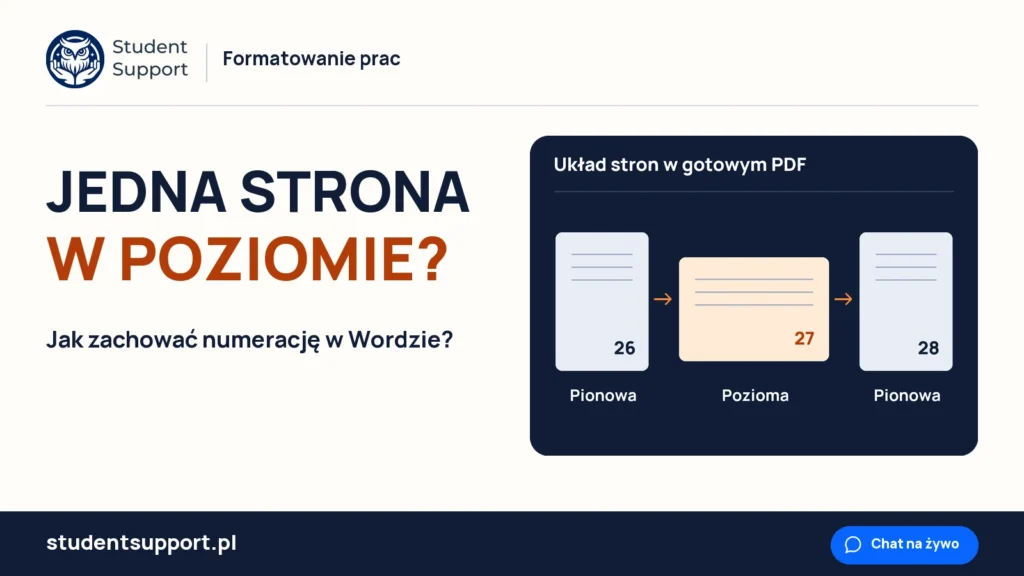
Szerokie zestawienie wyników nie mieści się w gotowej pracy, a po wybraniu orientacji poziomej obraca się cały rozdział. Żeby zmienić tylko wybrany fragment, wydziel go dwiema granicami sekcji. Następnie ustaw poziomą orientację środkowej sekcji i sprawdź kontynuację numeracji w niej oraz w następującej po niej części. Zacznij od zapisania kopii pliku i włączenia znaku ¶ na karcie Narzędzia główne. Dzięki temu zobaczysz, co oddziela strony, zanim cokolwiek usuniesz.
Przejdziemy przez przykład gotowej pracy magisterskiej z pedagogiki. Strona 26 zawiera opis wyników, na stronie 27 ma znaleźć się szerokie zestawienie, a strona 28 ma wrócić do pionu. Zajmiemy się również sytuacją, w której tabela zajmie dwie strony, zniknie numer albo po eksporcie pojawi się pusta kartka. Instrukcja dotyczy klasycznego Worda na komputerze z Windows. Nazwy poleceń mogą nieznacznie różnić się między wersjami, ale najważniejsze ustawienia pozostają te same.
Co naprawdę obracasz w Wordzie
Strona widoczna na ekranie nie jest osobnym obiektem, który można swobodnie obrócić. Word układa tekst na stronach zgodnie z jego długością, marginesami i ustawieniami akapitów. Orientacja należy do ustawień sekcji, czyli części dokumentu mającej własny układ strony. Jedna sekcja może zajmować stronę, kilkanaście stron albo większą część pracy.
Dlatego samo kliknięcie na stronie 27 i wybranie polecenia Pozioma może zmienić dużo więcej niż jedną kartkę. Jeśli w tym miejscu nadal trwa sekcja rozdziału badawczego, nową orientację otrzyma ta sekcja. Potrzebujesz granicy przed materiałem oraz drugiej granicy po nim. Dopiero między nimi powstanie obszar, któremu można nadać odrębny układ.
Nie pomyl podziału strony z podziałem sekcji. Zwykły podział strony przenosi dalszą treść na kolejną stronę. Nie daje jej niezależnych ustawień orientacji. Podział sekcji typu Następna strona rozpoczyna nową część dokumentu na nowej stronie i pozwala inaczej ustawić jej układ. Te polecenia znajdują się blisko siebie, dlatego przed zatwierdzeniem odczytaj nazwę całej grupy.
W naszym przykładzie potrzebny jest następujący porządek. Opis na stronie 26 pozostaje w sekcji pionowej. Przed podpisem szerokiego zestawienia zaczyna się sekcja pozioma. Po ostatnim elemencie zestawienia zaczyna się kolejna sekcja pionowa. Numery 26, 27 i 28 są skutkiem tego układu oraz ustawień numeracji, a nie nazwami sekcji. W istniejącej pracy mogą to być na przykład sekcje 4, 5 i 6.
- 26 · pionowa
- Kończy się opis wyników. Przed podpisem zestawienia wstaw podział sekcji „Następna strona”.
- 27 · pozioma
- W tej sekcji zmień orientację. Po ostatnim elemencie zestawienia wstaw drugi podział sekcji.
- 28 · pionowa
- Przywróć orientację pionową tej sekcji i sprawdź, czy numeracja nadal biegnie kolejno.
W podglądzie PDF sprawdź jednocześnie układ i numery 26, 27 oraz 28.
Najpierw ustal, czy pozioma strona pasuje do Twojej pracy
Zmiana orientacji ma sens wtedy, gdy dodatkowa szerokość rzeczywiście poprawi odczytanie materiału. W pedagogice może to być zestawienie wyników kilku obszarów obserwacji, porównanie grup albo matryca kategorii z analizy wypowiedzi. Czytelnik powinien móc połączyć nagłówek kolumny z wynikiem bez śledzenia tekstu przez kilka poszarpanych wierszy. Jeśli układ pionowy wymaga skrajnie małej czcionki, pozioma strona bywa rozsądniejsza.
Najpierw sprawdź jednak zawartość. Długie nazwy kolumn można czasem podzielić na dwa wiersze lub zastąpić zatwierdzonymi skrótami, objaśnionymi pod zestawieniem. Puste kolumny i powtórzone opisy mogą nie być potrzebne. Nie usuwaj za to wyników ani ważnych rozróżnień tylko po to, żeby zmieścić materiał. Decyzja o zmianie orientacji powinna wynikać z czytelności, a decyzja o skróceniu treści z jej znaczenia.
Możliwość techniczna nie rozstrzyga zgodności z wymaganiami uczelni. Poszukaj w aktualnych wytycznych zasad dotyczących orientacji, marginesów, oprawy, miejsca numeru i załączników. Pomocny będzie poradnik o dopasowaniu pracy do wytycznych uczelni. Jeśli dokument opisuje wyłącznie standardową stronę pionową, sporny przypadek przedstaw promotorowi z podglądem szerokiej strony.
Gdy pełne zestawienie zajmuje wiele stron i przerywa wywód, rozważ z promotorem przeniesienie go do aneksu, z zachowaniem najważniejszych wyników w tekście. Sama trudność z szerokością strony nie wymaga jednak przebudowy rozdziału.
Przygotuj kopię i obejrzyj istniejące podziały
Zapisz dokument pod nową nazwą, na przykład „Praca_przed_strona_pozioma_2026-11-25.docx”. Następnie pracuj w osobnej kopii roboczej. Jeśli plik zapisuje się automatycznie w chmurze, upewnij się, że powstał osobny plik, a nie tylko nowa nazwa otwartej karty. Kopia sprzed zmiany przyda się do porównania marginesów, stopek i miejsc rozpoczęcia rozdziałów.
Włącz widok Układ wydruku, a na karcie Narzędzia główne wybierz ¶. Pojawią się znaki akapitów i oznaczenia ręcznych podziałów. Nie są elementami wydruku. Ich zadaniem jest pokazanie konstrukcji dokumentu. Jeśli trudno odczytać napis przy granicy, zwiększ powiększenie. W razie potrzeby obejrzyj ten fragment także w widoku Wersja robocza, a do oceny położenia materiału wróć do Układu wydruku.
Przewiń fragment od końca strony 25 do początku strony 29. Zwróć uwagę, czy przed szerokim materiałem znajduje się już podział sekcji, zwykły podział strony czy kilka pustych akapitów. Sprawdź też, czy dalszy tekst nie rozpoczyna nowego rozdziału z własnymi ustawieniami. Dwie potrzebne granice mogą już istnieć. W takim przypadku nie dodawaj kolejnych tylko dlatego, że instrukcja przewiduje dwa podziały.
Zanotuj stan początkowy w kilku słowach. Wystarczy liczba stron, widoczne numery w okolicy zestawienia i pierwsze zdanie po nim. Przydatny będzie również ostatni widoczny wiersz szerokiego materiału. Później sprawdzisz, czy przypadkiem nie został pominięty. Przy pracy bliskiej oddania warto zachować także dotychczasowy PDF jako porównanie, lecz nie traktować go jako pliku do dalszego składu w Wordzie.
Przykład ze stronami 26, 27 i 28
Załóżmy, że w rozdziale wynikowym omawiasz obserwacje dotyczące współpracy dzieci podczas zajęć. Na stronie 26 kończy się akapit wprowadzający. Następnie znajduje się jedno szerokie zestawienie z podpisem „Tabela 8. Zestawienie obszarów obserwacji w badanych grupach”, a za nim źródło i krótkie objaśnienie skrótów. Dalsza interpretacja ma rozpocząć się w pionie. To przykład układu, a nie opis rzeczywistego badania.
Przed rozpoczęciem wskaż dokładnie, co należy do poziomej części. W tym przykładzie są to podpis, cała tabela, źródło i objaśnienie. Akapit wprowadzający pozostaje na stronie 26. Pierwszy akapit interpretacji będzie początkiem strony 28. Takie wyznaczenie granic jest ważniejsze niż miejsce, w którym obecnie kończy się kartka. Po zmianie szerokości wiersze mogą ułożyć się inaczej.
Wynikiem ma być jedna pozioma strona pomiędzy dwiema pionowymi, ale liczba stron nie jest jeszcze obietnicą. Poziom daje więcej miejsca na szerokość i mniej na wysokość. Zestawienie może po zmianie zająć dwie kartki. Najpierw zbuduj prawidłowe sekcje, następnie oceń, czy cały materiał mieści się czytelnie. Nie zmniejszaj wszystkiego od razu do rozmiaru, którego nie da się wygodnie przeczytać.
Wydziel środkową sekcję i ustaw poziomą orientację
Poniższe kroki wykonuj w kopii z włączonym ¶. Jeżeli potrzebna granica już istnieje i ma właściwy typ, wykorzystaj ją. Zwykłego podziału strony nie pozostawiaj bez sprawdzenia tuż obok nowego podziału sekcji, bo dwa wymuszenia nowej strony mogą dać nieoczekiwany odstęp lub pustą kartkę.
- Ustaw kursor przed pierwszym znakiem podpisu szerokiego zestawienia. Otwórz Układ, potem Znaki podziału. W grupie Podziały sekcji wybierz Następna strona. Podpis powinien rozpocząć nową sekcję na kolejnej stronie.
- Odszukaj koniec materiału należącego do poziomej części. Ustaw kursor przed pierwszym akapitem dalszej interpretacji, już poza tabelą i po źródle oraz objaśnieniach. Ponownie wybierz podział sekcji Następna strona.
- Kliknij w zwykły tekst środkowej części, na przykład w jej podpis. Otwórz okno Ustawienia strony małą strzałką w grupie o tej nazwie na karcie Układ. Wybierz orientację Pozioma. W polu Zastosuj do wskaż Ta sekcja i zatwierdź.
- Kliknij w tekst za drugą granicą. W tym samym oknie sprawdź orientację Pionowa oraz zakres Ta sekcja. Zatwierdź, jeżeli potrzebna jest zmiana. Obejrzyj również stronę przed pierwszą granicą, która powinna zachować pionowy układ.
Po każdym kroku sprawdź najbliższą granicę, zamiast wykonywać kilka kolejnych zmian bez patrzenia na wynik. Gdy po wyborze orientacji obraca się strona 26, cofnij ostatnią operację. Ponownie ustaw kursor wewnątrz środkowej sekcji i sprawdź zakres zmiany. Microsoft wskazuje właśnie położenie kursora względem podziału jako jedną z rzeczy do skorygowania, jeśli zmiana trafia do wcześniejszej części dokumentu.
W przykładzie druga granica jest konieczna, bo dalej ma być pionowy tekst. Jeśli tabela kończy całą pracę, nie twórz pustej sekcji wyłącznie po to, żeby ostatnia kartka była pionowa.
Gdy Word sam tworzy sekcję z zaznaczonego fragmentu
W Wordzie istnieje też krótsza droga. Możesz zaznaczyć materiał, otworzyć Ustawienia strony, wybrać orientację Pozioma, a w polu Zastosuj do wskazać Zaznaczony tekst. Taką metodę opisuje oficjalna instrukcja Microsoft dotycząca orientacji strony. Program wydzieli zakres potrzebny do zastosowania innego układu, dlatego uważnie sprawdź początek i koniec zaznaczenia.
Zaznaczenie musi obejmować również podpis, źródło i objaśnienia. Jeżeli metoda dała oczekiwany układ, nie dodawaj ponownie dwóch ręcznych podziałów. Obejrzyj utworzone granice i sprawdź numerację. Dodatkowe sekcje utrudnią późniejsze ustalenie, skąd bierze się pusta kartka.
Przy dokumencie otwartym w przeglądarce użyj wersji komputerowej do pracy z podziałami sekcji. Microsoft podaje, że Word dla sieci Web nie dodaje takich podziałów jak aplikacja klasyczna. Nie zastępuj więc brakującego polecenia wieloma pustymi akapitami. Otwórz ten sam dokument w Wordzie na komputerze i po zapisaniu upewnij się, że oglądasz aktualną wersję pliku.
Numeracja i stopka to dwa odrębne ustawienia
Po ustawieniu orientacji otwórz stopkę strony poziomej dwukrotnym kliknięciem. Odczytaj numer sekcji i sprawdź, czy numer strony jest widoczny. Potem przejdź do stopki pierwszej strony po zestawieniu. W przykładzie oczekujemy numerów 26, 27 i 28. Jeśli na poziomej stronie widzisz 1, a po niej znowu 1, problem dotyczy sposobu rozpoczynania numeracji w sekcjach.
Polecenie Połącz z poprzednim dotyczy powiązania treści nagłówka lub stopki z odpowiadającą im częścią poprzedniej sekcji. Decyduje o wspólnym tekście, polach i ich układzie. Ustawienie numeracji rozstrzyga natomiast, czy kolejna sekcja kontynuuje liczenie, czy zaczyna od podanej liczby. Wyłączenie powiązania nie jest poleceniem „kontynuuj numerację”. Włączenie go również nie zastępuje kontroli sposobu liczenia.
Jeśli wszystkie numery mają wyglądać tak samo i znajdować się w tym samym rodzaju stopki, zostaw istniejące powiązania. Gdy uczelnia wymaga innego położenia numeru na poziomej stronie, najpierw sprawdź stopkę kolejnej sekcji pionowej. Jeśli jej odpowiedni wariant nadal łączy się z poziomą sekcją, odłącz go, żeby zachował dotychczasową treść. Dopiero wtedy odłącz stopkę poziomej sekcji od poprzedniej i zmień położenie numeru. W przykładzie otwórz kolejno strony 26, 27 i 28. Sprawdź, gdzie leży numer na każdej z nich i czy wszystkie trzy numery tworzą ciąg.
Nagłówek i stopka są powiązane osobno. Dokument może też mieć odrębne wersje dla pierwszej strony sekcji oraz stron parzystych i nieparzystych. Odłączenie zwykłej stopki nie rozłącza automatycznie wszystkich wariantów. Wyjaśnia to dokumentacja Microsoft o powiązaniu z poprzednią sekcją. Kontroluj wariant, w którym rzeczywiście znajduje się numer problematycznej strony.
Jeśli po wydzieleniu poziomej strony zmieniają się także stopki innych rozdziałów, warto sprawdzić cały układ sekcji w gotowym pliku. Do oceny przygotuj DOCX, aktualne wytyczne i wskazanie problematycznego miejsca. W ramach formatowania można ustalić granice sekcji, uporządkować numerację oraz porównać wynik z PDF. Treść wyników i ich interpretacja powinny pozostać pod Twoją kontrolą.
Ustaw ciąg dalszy numerów w obu nowych częściach
Otwórz stopkę strony poziomej. Na karcie dostępnej podczas edycji nagłówka i stopki wybierz Numer strony, a następnie Formatuj numery stron. Sprawdź format liczb. Jeśli cała część główna ma numerację arabską, zachowaj ją. W obszarze numerowania wybierz Kontynuuj z poprzedniej sekcji, zamiast wpisywać ręcznie 27 w polu Rozpocznij od. Zatwierdź i zamknij stopkę.
Następnie wykonaj tę samą kontrolę w pierwszej pionowej sekcji za zestawieniem. To osobne miejsce wymagające sprawdzenia. Ustawienie ciągłości na stronie poziomej nie daje pewności, że następna sekcja również ją zachowała. Przy numeracji ciągłej strona po 27 powinna otrzymać 28. Jeśli materiał zajmie dwie poziome strony, pionowa część zacznie się odpowiednio później.
Nie wpisuj widocznego numeru jako zwykłej liczby w stopce. Numer strony powinien być polem Worda, które zmienia się wraz z położeniem strony. Ręcznie wpisane 27 może wyglądać poprawnie do chwili dopisania jednego akapitu przed zestawieniem. Potem pokaże tę samą liczbę w niewłaściwym miejscu. Jeśli masz wątpliwość, kliknij numer prawym przyciskiem i sprawdź, czy Word rozpoznaje go jako pole.
Przy zmianie orientacji w środku rozdziału zachowaj zasady przyjęte wcześniej. Numer 26 oznacza tutaj liczbę wydrukowaną w pracy, niekoniecznie dwudziestą szóstą stronę pliku. Nie zmieniaj przy tej operacji sposobu liczenia początkowych kart pracy.
Gdy numer na poziomej stronie znika
Najpierw ustal, czy zniknęło samo pole numeru, czy wyświetlasz inny wariant stopki. Jedna pozioma strona jest jednocześnie pierwszą stroną nowej sekcji. Jeśli działa w niej opcja Inne na pierwszej stronie, Word może pokazywać odrębną, pustą stopkę pierwszej strony. Ciąg numeracji może przy tym działać prawidłowo, choć liczba nie jest widoczna na kartce.
Otwórz stopkę i sprawdź opis jej rodzaju. Jeżeli pozioma strona ma pokazywać taki sam numer jak pozostałe strony rozdziału, ustal, czy odrębna pierwsza stopka jest w tej sekcji potrzebna. Możesz wyłączyć ten wariant albo umieścić w nim właściwe pole, zależnie od konstrukcji pracy. Nie wyłączaj tej opcji w całym dokumencie, ponieważ na początku pracy może celowo ukrywać numer strony tytułowej.
Przy różnych stronach parzystych i nieparzystych obejrzyj właściwą stopkę dla numeru 27, a potem dla numeru 28. Puste miejsce w jednej z nich może tłumaczyć brak co drugiego numeru. Weryfikacja tylko jednej kartki nie pokaże takiego problemu. Sprawdź również, czy liczba nie przesunęła się poza widoczny obszar przez nietypowe wcięcie, tabulator albo pole tekstowe.
Jeśli numer został usunięty z połączonej stopki, podobna zmiana mogła objąć wcześniejsze sekcje. Cofnij ostatnią operację, jeśli była to właśnie przyczyna. Później odłącz tylko stopkę, którą rzeczywiście chcesz zmieniać. Zawsze zajrzyj na stronę przed zestawieniem. Naprawiony numer 27 przy jednocześnie pustej stronie 26 nie oznacza zakończenia pracy.
Położenie numeru względem poziomej kartki to osobna decyzja. Zwykła stopka poziomej strony układa się zgodnie z jej orientacją. Nie zapewnia automatycznie takiego samego miejsca liczby względem oprawy jak na stronach pionowych. Jeśli uczelnia wymaga szczególnego ustawienia, sprawdź je na wzorze i wydruku próbnym. Obracanie numeru w polu tekstowym bez takiego wymagania dodaje kolejną rzecz do pilnowania.
Dopasuj szeroki materiał bez zmiany wyników
Pozioma strona nie musi zostać wypełniona od marginesu do marginesu. Najpierw oceń, czy każda kolumna jest potrzebna do odczytania wyników. W naszym przykładzie nazwy obszarów obserwacji powinny pozostać blisko odpowiadających im danych. Objaśnienia skrótów mogą znajdować się pod zestawieniem. Nie zamieniaj jednak rozbudowanej nazwy na niejasny skrót tylko po to, żeby zyskać kilka milimetrów.
Sprawdź szerokość całej tabeli, wcięcie od lewej oraz marginesy wewnętrzne komórek. Jeśli tabela nadal zachowuje dawną wąską szerokość, sama orientacja nie rozciągnie jej w użyteczny sposób. Z kolei automatyczne dopasowanie do zawartości może nadmiernie poszerzyć jedną kolumnę z długim zdaniem. Rozdziel szerokość zgodnie z rodzajem danych, pozostawiając więcej miejsca na nazwy niż na krótkie liczby.
Gdy materiał jest wykresem albo schematem, sprawdź ostrość napisów w docelowej wielkości. Powiększenie małego obrazu nie odtworzy brakujących szczegółów. Jeśli masz plik źródłowy, przygotuj z niego czytelny eksport. Unikaj zastępowania edytowalnej tabeli zrzutem ekranu. Utrudnia to poprawki i może pogorszyć czytelność tekstu, nawet jeśli na podglądzie całej kartki wygląda schludnie.
Przy obiekcie swobodnie przesuwanym obejrzyj jego otaczanie tekstem i zakotwiczenie. Obraz może pozostać wizualnie na stronie 27, ale być powiązany z akapitem po drugiej granicy. Późniejsza poprawka wtedy go przemieści. W prostym układzie z jednym szerokim materiałem rozważ ustawienie obiektu równo z tekstem, o ile odpowiada to jego przeznaczeniu. Po zmianie sprawdź, czy podpis i źródło nadal są na swoim miejscu.
Nie zmieniaj przy okazji zasad prezentacji danych. Obrócenie strony nie powinno przestawiać kategorii, usuwać braków danych ani zmieniać liczby miejsc po przecinku. Wróć do zestawienia sprzed operacji i porównaj pierwszy oraz ostatni wiersz, nazwy grup, oznaczenia i objaśnienia. Kontrola treści jest potrzebna szczególnie wtedy, gdy w czasie dopasowywania zmieniałeś szerokości i ukryte wcześniej fragmenty komórek.
Podpis, źródło i odsyłacze muszą przetrwać zmianę
Podpis szerokiego materiału powinien pozostać z nim powiązany w pliku. W naszym przykładzie Tabela 8 nie staje się Tabelą 1 tylko dlatego, że zaczyna nową sekcję. Sprawdź numer podpisu, tytuł i zgodność z odwołaniem w akapicie na stronie 26. Jeśli czytelnik ma zobaczyć zestawienie bezpośrednio po jego zapowiedzi, nie powinien najpierw trafić na kolejną stronę samej interpretacji.
Obejrzyj, czy podpis nie został na końcu pionowej strony, podczas gdy tabela przeszła na poziomą. Takie rozdzielenie zwykle oznacza źle ustawioną granicę albo ustawienia akapitu wymagające sprawdzenia. Granica sekcji ma w naszym przykładzie znaleźć się przed podpisem. Nie naprawiaj oddzielonego tytułu wieloma Enterami. Usuń przyczynę w podziale lub ustawieniach akapitu, zachowując styl podpisu.
Po ustaleniu układu zaktualizuj pola. W tekście głównym możesz użyć Ctrl+A i F9, a spis treści zaktualizować w całości. Sprawdź osobno pola wewnątrz tabel oraz nagłówków i stopek, jeśli tam występują. Zajrzyj do spisu tabel i do zdania odsyłającego do zestawienia. Szukaj zarówno nieaktualnej strony, jak i komunikatu o brakującym źródle odwołania.
Jeżeli spis nie zawiera materiału mimo poprawnego układu stron, sprawdź poradnik o podpisach, odsyłaczach i brakującej tabeli w spisie. Tutaj kontrolujemy, czy zmiana orientacji zachowała istniejące powiązania.
Jeśli zestawienie zajmuje dwie lub trzy poziome strony
Po zmianie orientacji na stronie poziomej jest mniej miejsca w pionie. Tabela, która była wąska i wysoka, może nadal potrzebować dwóch kartek. Nie jest to błąd sekcji. Jeżeli cały materiał należy do jednego zestawienia, pozostaw go w jednej poziomej sekcji obejmującej kilka stron. Druga granica powinna znaleźć się dopiero po jego rzeczywistym końcu.
W naszym przykładzie ciąg może więc zmienić się na 26 pionowo, 27 i 28 poziomo, a 29 pionowo. To prawidłowe, jeżeli liczba stron wynika z zawartości, a wszystkie numery są ciągłe. Nie próbuj zachować dawnej strony 28 przez wpisanie jej numeru na sztywno. Po dopisaniu materiału liczba kolejnej strony powinna zmienić się wraz z dokumentem.
Jeśli tabela przechodzi na następną stronę, powtórz jej wiersz nagłówkowy. Zaznaczenie musi obejmować pierwszy wiersz tabeli. Następnie na karcie Układ tabeli użyj polecenia Powtórz wiersze nagłówków albo odpowiedniej opcji we właściwościach wiersza. Dzięki temu odczytanie dalszych wyników nie wymaga ciągłego wracania do poprzedniej kartki.
Pozwól Wordowi dzielić tabelę zgodnie z dostępnym miejscem. Microsoft wskazuje, że automatyczne powtarzanie nagłówka nie działa tak samo po wstawieniu ręcznego podziału strony wewnątrz tabeli. Jeśli na dalszej stronie znika nagłówek, sprawdź więc najpierw, czy nie wymuszono tam nowej strony. Nie kopiuj całego nagłówka jako zwykłego wiersza bez rozpoznania przyczyny.
Długi materiał musi dać się czytać w kolejności. Na drugiej poziomej stronie nie powinny pozostać same liczby bez nazw kolumn albo urwany opis bez wskazania, czego dotyczy. Przy schemacie, którego nie da się sensownie podzielić, rozważ zmianę jego kompozycji lub właściwie oznaczony załącznik. Zmniejszenie całego rysunku do nieczytelnego rozmiaru nie rozwiązuje problemu.
Pusta strona po zmianie orientacji
Najpierw włącz ¶ i ustal, co znajduje się na pustej stronie lub bezpośrednio przed nią. Częstą przyczyną jest połączenie zwykłego podziału strony z podziałem sekcji Następna strona. Zdarzają się też puste akapity, podział na stronę parzystą lub nieparzystą oraz ustawienia wymuszające rozpoczęcie akapitu na nowej stronie. Każdy z tych przypadków wymaga innej poprawki.
Jeśli obok potrzebnej granicy widzisz dodatkowy ręczny podział strony, sprawdź, który element odpowiada za wymagany początek. W kopii usuń tylko rozpoznany nadmiar i obejrzyj sąsiednie strony. Gdy zmienia się orientacja większej części pracy, natychmiast cofnij operację. To znak, że usunięta granica miała znaczenie dla ustawień sekcji.
Podział typu Strona nieparzysta może celowo pozostawić miejsce, aby następna sekcja rozpoczęła się na stronie o właściwej parzystości. To bywa wymagane przy określonym układzie rozdziałów. W środku rozdziału, wokół pojedynczej poziomej strony, zwykle nie jest potrzebne, ale nie zmieniaj go bez sprawdzenia wytycznych. Widok pustej kartki sam nie dowodzi błędu.
Przy tabeli dochodzi jeszcze akapit końcowy, którego Word potrzebuje za tabelą. Może zostać przeniesiony na dodatkową stronę, gdy materiał wypełnia całą wysokość. Sprawdź ustawienia właśnie tego akapitu oraz odstępy wokół tabeli. Zostaw potrzebne miejsce, zamiast usuwać granicę sekcji albo zwężać marginesy całej pracy. Czasem wystarczy niewielka korekta odstępu po źródle, zgodna z przyjętym formatem.
Marginesy i numer na wydruku wymagają osobnej kontroli
Orientacja pozioma nie zwalnia z wymaganych marginesów. W oknie Ustawienia strony sprawdź je dla środkowej sekcji i porównaj z wytycznymi. Nie wybieraj automatycznie Wąskich marginesów, żeby zyskać dodatkowe miejsce. Taka zmiana może naruszyć warunki oprawy albo utrudnić odczytanie skrajnej kolumny po wydrukowaniu.
Nie istnieje jedna ogólnopolska zasada numerowania każdej pracy. Wytyczne dla pedagogiki przedszkolnej i wczesnoszkolnej w Jarosławiu na rok 2024/2025 wskazują ciągłe liczenie od karty tytułowej, z ukrytym numerem na tej karcie. Wzór Wydziału Studiów nad Rodziną UKSW, poprawiony w czerwcu 2026, opisuje rozpoczynanie numeracji od spisu treści. To przykłady lokalnych różnic, a nie instrukcja dla Twojego kierunku.
Te dokumenty różnią się również podanymi marginesami. Nie przenoś z nich pojedynczego parametru do własnej pracy bez sprawdzenia właściwej wersji wymagań. Starszy dokument może służyć do pokazania różnic, ale nie potwierdza aktualnych zasad na dany rok. Podobnie wzór z nauk o rodzinie nie staje się wytyczną dla pedagogiki tylko dlatego, że oba kierunki zajmują się zbliżonymi zagadnieniami społecznymi.
Przy druku dwustronnym znaczenie ma sposób obracania kartki. Przejście z pionowej strony do poziomej może wyglądać dobrze na ekranie, a w papierowym egzemplarzu wymagać niewygodnego obrotu. Wydrukuj próbnie sąsiednie strony z użyciem docelowych ustawień drukarki. Obejrzyj położenie numeru, stronę grzbietu i kierunek czytania. Nie zmieniaj całego dokumentu na podstawie domysłu dotyczącego długiej lub krótkiej krawędzi.
Sprawdź PDF jako odrębny plik
Po aktualizacji pól zapisz DOCX, a następnie wyeksportuj całą pracę do nowego PDF. Nie nadpisuj od razu jedynej wcześniejszej wersji. Nadaj plikowi nazwę pozwalającą odróżnić go od starego eksportu i otwórz go w czytniku PDF. Upewnij się, że oglądasz właśnie nowy plik, a nie poprzednią kartę pozostawioną w przeglądarce.
W miniaturach znajdź pionową stronę przed zestawieniem, poziomą część oraz powrót do pionu. Dla standardowego A4 oczekujesz kartki około 210 × 297 mm w pionie oraz 297 × 210 mm w poziomie. W zależności od sposobu zapisu PDF orientacja może być opisana także obrotem strony. Dlatego oceniaj wynik w czytniku i podglądzie druku, a nie samą jedną wartość we właściwościach pliku.
Zwróć uwagę na obszar widoczny i obszar przeznaczony do druku. W PDF granice kartki oraz jej kadrowania mogą być zapisane oddzielnie. Nie musisz samodzielnie edytować tych parametrów. Jeśli jednak skrajna kolumna znika mimo poprawnego wyglądu w Wordzie, sprawdź w czytniku rozmiar i kadrowanie strony. Wróć do źródłowego DOCX i przygotuj poprawny eksport, zamiast maskować problem obracaniem podglądu.
Powiększ materiał tak, aby przeczytać podpis, skrajne kolumny i ostatni wiersz. Następnie znajdź w PDF fragment tekstu z tej strony i spróbuj go zaznaczyć. Pomoże to zauważyć, czy zamiast tekstu nie został użyty nieczytelny obraz. Przy kopiowaniu kilku komórek sprawdź również kolejność. Sam fakt, że tekst można zaznaczyć, nie potwierdza jeszcze prawidłowej struktury odczytu całego dokumentu.
Przejdź stronę po stronie w zwykłym trybie czytania. Sprawdź, czy po numerze 26 następuje 27, a potem 28, bez przeskoku albo ponownego początku. Licznik stron w czytniku może pokazywać inne wartości niż wydrukowane numery, ponieważ obejmuje też wcześniejsze karty. Posługuj się obiema informacjami świadomie. W razie wątpliwości porównaj charakterystyczne zdanie, a nie tylko numer miniatury.
Na koniec otwórz podgląd drukowania PDF. Ustaw rzeczywisty docelowy rozmiar papieru i obejrzyj przejście między orientacjami. Automatyczne dopasowanie lub obrót w sterowniku może poprawiać wygląd podglądu, ale jednocześnie ukrywać błąd rozmiaru strony. Najpierw sprawdź sam plik, potem ustawienia wydruku. Przy pracy papierowej wykonaj próbę wybranego fragmentu, zanim wydrukujesz całość.
Jak bezpiecznie wrócić po nieudanej próbie
Jeśli po ostatniej zmianie obraca się cały rozdział albo znikają numery, zacznij od cofnięcia tej jednej operacji. Nie dodawaj od razu nowych podziałów, nie wklejaj ponownie stopek i nie ustawiaj kolejnych liczb na sztywno. Najpierw wróć do stanu, w którym potrafisz wskazać przyczynę. Przy kilku nieudanych ruchach otwórz kopię sprzed rozpoczęcia i porównaj konstrukcję problematycznego fragmentu.
Szczególnie ostrożnie usuwaj podział sekcji. Według dokumentacji Microsoft po jego usunięciu łączone części tworzą jedną sekcję, która przejmuje formatowanie części następującej po granicy. Dlatego skasowanie linii między pionem a poziomem może zmienić układ wcześniejszego tekstu. Nie jest to zwykłe usunięcie pustego znaku. Jeśli taki efekt właśnie wystąpił, cofnij usunięcie.
Gdy w pliku powstało kilka sąsiadujących granic, rozpoznaj ich kolejność przy włączonym ¶. Znajdź pierwszy rzeczywisty element zestawienia oraz pierwszy akapit za nim. Sprawdź, jaka sekcja zawiera każdy z nich. Dopiero potem usuń pojedynczy, rozpoznany nadmiar w kopii. Po każdej operacji oceń orientację, numer i położenie treści po obu stronach.
Przekazując plik do sprawdzenia, opisz obecny i oczekiwany wynik. Na przykład po numerze 26 strona pozioma pokazuje 1, a pionowa po niej również 1. Dołącz właściwe wytyczne. Taki opis pozwala odróżnić błąd liczenia od znikającego pola lub nietypowego położenia stopki.
Ostatni przegląd przed oddaniem pracy
Wróć do początku przykładu i przejdź całą drogę czytelnika. Na stronie 26 zapowiedź ma prowadzić do właściwego zestawienia. Na poziomej stronie muszą być widoczne kompletne nagłówki, dane, podpis oraz objaśnienia. Po zestawieniu ma wrócić pionowy tekst z ciągłą numeracją. Jeśli materiał zajmuje więcej niż jedną stronę, oceniaj cały jego zakres, a nie tylko pierwszą kartkę.
Przed uznaniem zmiany za zakończoną sprawdź następujące rzeczy.
- Granice sekcji obejmują dokładnie materiał przeznaczony do innej orientacji.
- Sąsiednie części pracy zachowały pion, wymagane marginesy i układ nagłówków.
- Numery stron są polami, a kolejne sekcje kontynuują właściwy ciąg.
- Pierwsza strona sekcji oraz strony parzyste i nieparzyste pokazują potrzebne numery.
- Podpis, źródło i odsyłacz nadal wskazują ten sam materiał, a spisy są aktualne.
- PDF zawiera cały tekst, ma właściwe rozmiary stron i poprawną kolejność czytania.
- Przy wersji papierowej sprawdzono próbny wydruk przejścia między orientacjami.
Zapisz ostateczny DOCX i PDF jako odpowiadającą sobie parę. Po ostatniej poprawce w Wordzie ponów eksport, nawet jeśli zmiana wygląda drobno. Nie oddawaj starszego PDF obok nowszego pliku źródłowego. Jeśli po przygotowaniu eksportu dopiszesz akapit przed zestawieniem, sprawdź ponownie numerację i spisy. Mogło zmienić się położenie materiału, mimo że same granice sekcji pozostały prawidłowe.
Jeżeli w gotowej pracy z pedagogiki układ sekcji stał się trudny do opanowania, prześlij DOCX, aktualne wymagania i informację, które strony mają być poziome. Wskaż również, czy przygotowujesz PDF, wydruk jednostronny czy dwustronny. Ułatwi to ocenę zakresu formatowania, kontroli numeracji i końcowego eksportu. Zachowaj kopię sprzed zmian, żeby można było porównać wynik z Twoim materiałem.
Pytania o numerację i formatowanie pracy
Czy numer strony powinien być widoczny na stronie tytułowej?
Zależy od instrukcji. Odróżnij liczenie strony od wyświetlania numeru. Ukrycie numeru pierwszej strony i rozpoczęcie liczenia od następnej strony to dwa różne ustawienia.
Dlaczego po zmianie marginesów rozjechał się spis treści?
Zmienił się układ dokumentu, więc rozdziały mogły przejść na inne strony. Zaktualizuj automatyczny spis i sprawdź rezultat. Jeśli spis jest wpisany ręcznie, rozważ zastąpienie go spisem opartym na nagłówkach.
Czy mogę zlecić tylko bibliografię, przypisy, spis treści lub numerację?
Tak. Nie trzeba zamawiać poprawy całej pracy. Można zlecić wyłącznie bibliografię, przypisy, formatowanie, spis treści, tabele, wykresy, aneksy, numerację stron albo dostosowanie dokumentu do wytycznych uczelni.
To dobre rozwiązanie wtedy, gdy treść jest już gotowa, ale dokument wymaga uporządkowania technicznego przed wysłaniem do promotora, sprawdzeniem w JSA lub złożeniem na uczelni.
Jakie wytyczne mam przesłać?
Najlepiej przekazać aktualne wymagania techniczne uczelni lub wydziału oraz uwagi promotora. Mogą określać marginesy, czcionkę, interlinię, nagłówki, przypisy, bibliografię i sposób opisywania tabel oraz rysunków.
Źródła
- Microsoft Support. Zmienianie orientacji strony na poziomą lub pionową. Instrukcja dla klasycznego Worda w Windows. Dostęp 25.11.2026.
https://support.microsoft.com/pl-pl/word/training/change-page-orientation-to-landscape-or-portrait - Microsoft Support. Wstawianie podziału sekcji. Typy podziałów i ograniczenie Worda dla sieci Web. Dostęp 25.11.2026.
https://support.microsoft.com/pl-pl/word/insert-a-section-break - Microsoft Support. Zmienianie układu lub formatowania w jednej sekcji dokumentu Word za pomocą podziałów sekcji. Dostęp 25.11.2026.
https://support.microsoft.com/pl-pl/word/use-section-breaks-to-change-the-layout-or-formatting-in-one-section-of-your-word-document - Microsoft Support. Wstawianie podziału strony w Word. Dostęp 25.11.2026.
https://support.microsoft.com/pl-pl/word/insert-a-page-break-in-word - Microsoft Support. Dostosowywanie numerów stron i ich formatów w różnych sekcjach Word dokumentach. Dostęp 25.11.2026.
https://support.microsoft.com/pl-pl/word/customize-page-numbers-and-their-formats-in-different-word-document-sections - Microsoft Support. Link do poprzedniego. Powiązania nagłówków i stopek pomiędzy sekcjami. Dostęp 25.11.2026.
https://support.microsoft.com/pl-pl/word/link-to-previous - Microsoft Support. Zmienianie lub usuwanie nagłówka lub stopki na pojedynczej stronie. Dostęp 25.11.2026.
https://support.microsoft.com/pl-pl/word/change-or-delete-a-header-or-footer-on-a-single-page - Microsoft Support. Powtarzanie nagłówka tabeli na kolejnych stronach. Dostęp 25.11.2026.
https://support.microsoft.com/pl-pl/word/repeat-table-header-on-subsequent-pages - Microsoft Support. Aktualizowanie pól. Dostęp 25.11.2026.
https://support.microsoft.com/pl-pl/word/update-fields - Microsoft Support. Usuwanie podziału sekcji. Skutki połączenia sąsiadujących części dokumentu. Dostęp 25.11.2026.
https://support.microsoft.com/pl-pl/word/delete-a-section-break - Państwowa Akademia Nauk Stosowanych im. ks. Bronisława Markiewicza w Jarosławiu, Wydział Humanistyczny. Zasady przygotowywania prac dyplomowych i przeprowadzania egzaminu dyplomowego w roku akademickim 2024/2025. Kierunek pedagogika przedszkolna i wczesnoszkolna, jednolite studia magisterskie. Punkty 4.5-4.8. Dokument przywołany jako oznaczony datą przykład lokalnych wymagań. Dostęp 25.11.2026.
https://www.pwste.edu.pl/wp-content/uploads/2024/11/WH_PPiW-20242025_Zasady-przygotowania-prac-dyplomowych-na-PPiW-2024-2025.pdf - Uniwersytet Kardynała Stefana Wyszyńskiego w Warszawie, Wydział Studiów nad Rodziną. Wzór formatowania prac dyplomowych, poprawiona wersja czerwiec 2026. Informacje o formatowaniu i numeracji na stronach 17-18 pliku PDF. Dokument przywołany jako przykład dla innego kierunku, nie jako wytyczna dla pedagogiki. Dostęp 25.11.2026.
https://wydzialy.uksw.edu.pl/wp-content/uploads/sites/13/2026/06/WSR-wzor-formatowania-prac-dyplomowych_poprawiony.pdf - Adobe. Kadrowanie stron dokumentu PDF. Obszar widoczny i ustawienia pól strony. Dostęp 25.11.2026.
https://helpx.adobe.com/pl/acrobat/classic/crop-pdf-pages.html - Adobe. Narzędzie Kolejność odczytu dla plików PDF. Rozróżnienie wyglądu strony i kolejności odczytu jej struktury. Dostęp 25.11.2026.
https://helpx.adobe.com/pl/acrobat/using/touch-reading-order-tool-pdfs.html - Adobe. Obracanie stron w plikach PDF. Rozróżnienie obrotu strony i tymczasowego obrotu widoku. Dostęp 25.11.2026.
https://helpx.adobe.com/pl/acrobat/desktop/edit-documents/organize-pages/rotate-pages.html
Potrzebujesz pomocy z formatowaniem gotowej pracy?
Napisz, które strony mają zmienić orientację, co dzieje się z numerami i jaki plik trzeba oddać. Dołącz DOCX, właściwe wytyczne i termin. Jeśli masz już PDF, pokaż stronę, na której widać problem.
Skontaktuj się ze StudentSupport